# DS WIZARD 매뉴얼

{% hint style="info" %}
**PLC 프로그램으로부터 디지털 공법 모델을 자동으로 생성하는 DS 마법사 사용 방법을 안내합니다.**
{% endhint %}

> DS 마법사는 PLC 프로그램을 기반으로 DS 언어(DUALSOFT 시스템 언어)로 자동 변환하여 디지털 트윈 모델을 생성하는 도구입니다.
>
> ✅ 지원 PLC : LS, Mitsubishi (AB, Siemens 추후지원)\
> ✅ 지원 포맷 : 하위버전 저장 XML (예: XG5000 → .XML, Mitsubish → .CSV )

## 🧩 LS ELECTRIC

#### 📤 XG5000(LS ELECTRIC) 하위 버전 저장 방법 (이미지 참고)

1. **XG5000 실행 후 프로젝트 열기 또는 작성**
   * 기존 프로젝트를 열거나, 새로운 프로젝트를 생성합니다.
2. **상단 메뉴에서 \[프로젝트] 클릭**
   * 상단 툴바에서 **\[프로젝트(P)]** 메뉴를 클릭합니다.
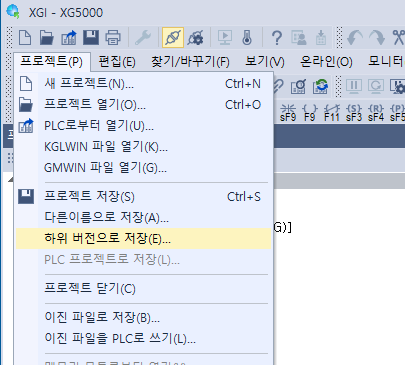
3. **\[하위 버전으로 저장(E)] 클릭**
   * 메뉴 중간에 있는 **\[하위 버전으로 저장(E)]** 항목을 클릭합니다.
   * 해당 항목이 노란색으로 강조되어 있는 것이 이미지에서 확인됩니다.
4. **저장할 하위 버전 선택**
   * 팝업 창에서 대상 버전을 선택하고 저장 위치 및 파일명을 지정합니다.

<figure><img src="/files/JN83FdQAonAPzhXl8RWM" alt=""><figcaption></figcaption></figure>

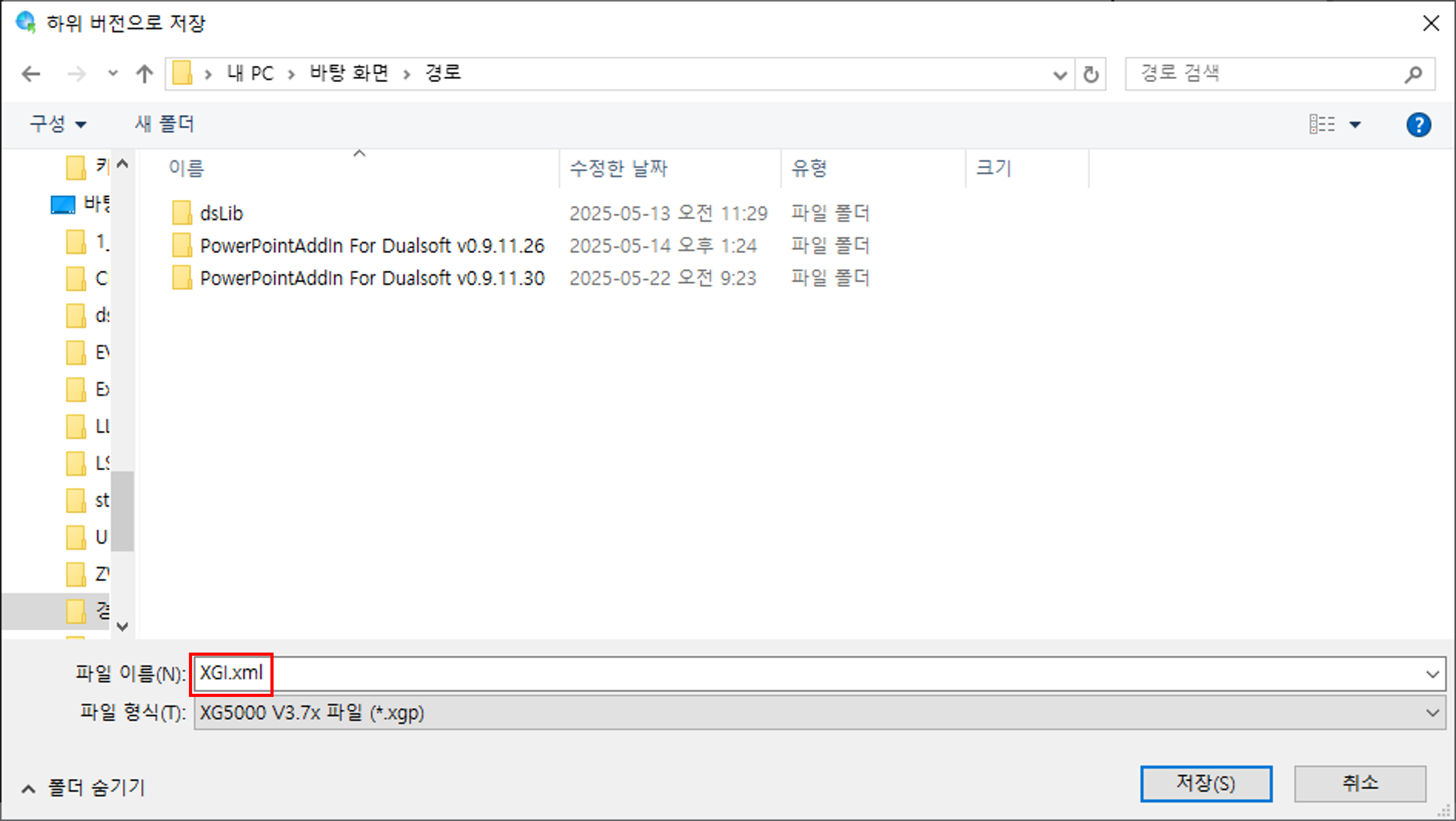
5. 하위 버전으로 저장" 창이 뜨면, 원하는 경로와 파일 이름을 선택한 뒤, 확장자를 `.xml`로 변경하여 저장합니다.

<div data-full-width="false"><figure><img src="/files/WtKnXnIQRcMGIuRxrob5" alt=""><figcaption></figcaption></figure></div>

***

## 2️⃣ DS Wizard 실행 방법

### ⓵ Step 1/4 – DS 마법사 실행

1. **PowerPoint를 실행한 후**, 상단 메뉴에서\
   \*\*\[추가 기능] > \[Ds Tools] > \[Utils] > \[DS Wizard]\*\*를 클릭합니다.
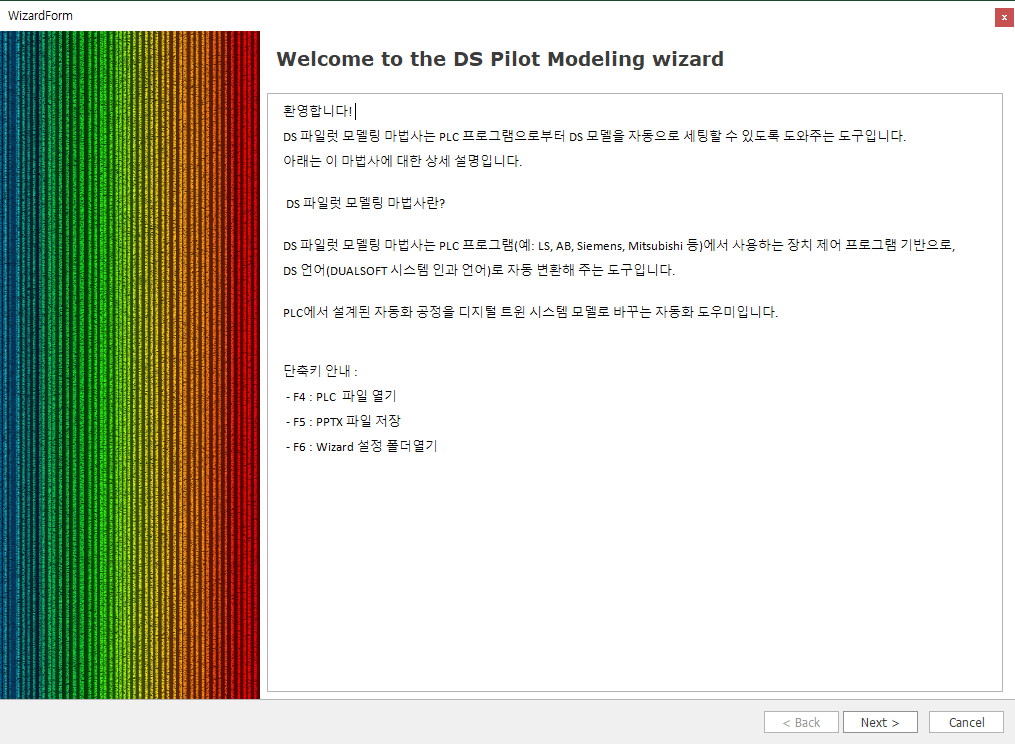
2. 아래와 같은 마법사 시작 화면이 나타납니다.

> DS 마법사는 PLC 프로그램을 기반으로 DS 언어(DUALSOFT 시스템 언어)로 자동 변환하여 디지털 트윈 모델을 생성하는 도구입니다.

<figure><img src="/files/2ElsXpAct00DdzVZ6Iq8" alt=""><figcaption></figcaption></figure>

<figure><img src="/files/Nz0bc5EUxgl9mNg6Zhrd" alt=""><figcaption></figcaption></figure>

***

### ⓶ Step 2/4 – PLC 파일 열기 및 대상 설정

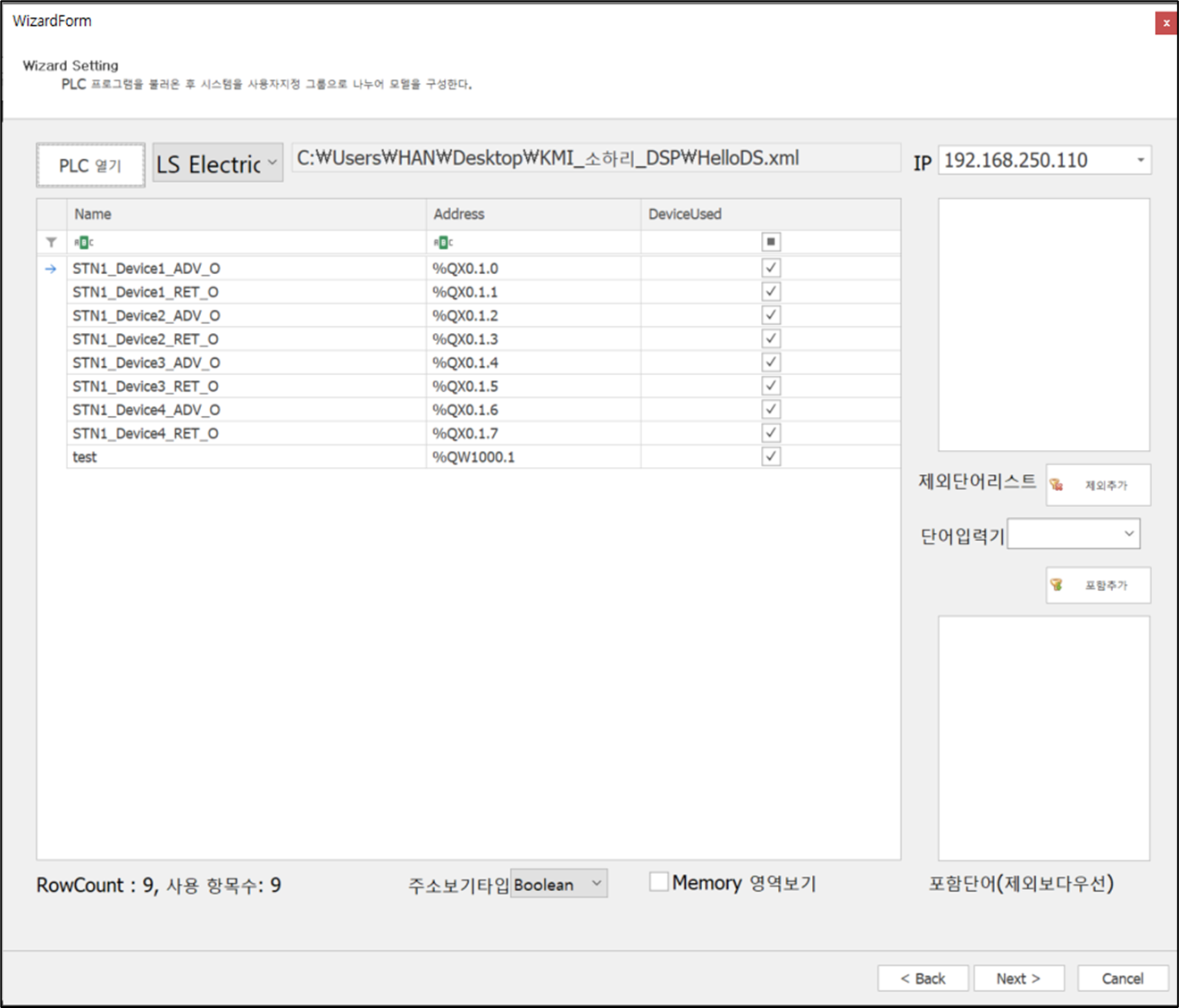
1. **\[PLC 열기]** 버튼을 클릭하여\
   하위버전(XML)으로 저장한 XG5000 PLC 프로젝트 파일을 선택합니다.
2. 선택된 파일이 로드되면 다음 항목들을 확인합니다:
   * **모니터 대상** : 자동 감지된 주소 수
   * **IP 주소** : 실제 PLC 통신에 사용할 IP
   * **그룹 수** : 자동 계산 또는 수동 설정 가능

💡 XG5000에서는 반드시 **"하위 버전으로 저장"** 기능을 사용해 `.xml` 파일로 저장한 뒤 불러와야 합니다.

🔽 \[Next >] 버튼을 클릭합니다.

<figure><img src="/files/Pi77Ng5YlUSddKOIg2nz" alt=""><figcaption></figcaption></figure>

***

### ⓷ Step 3/4 – 그룹 시각화 및 수량 입력

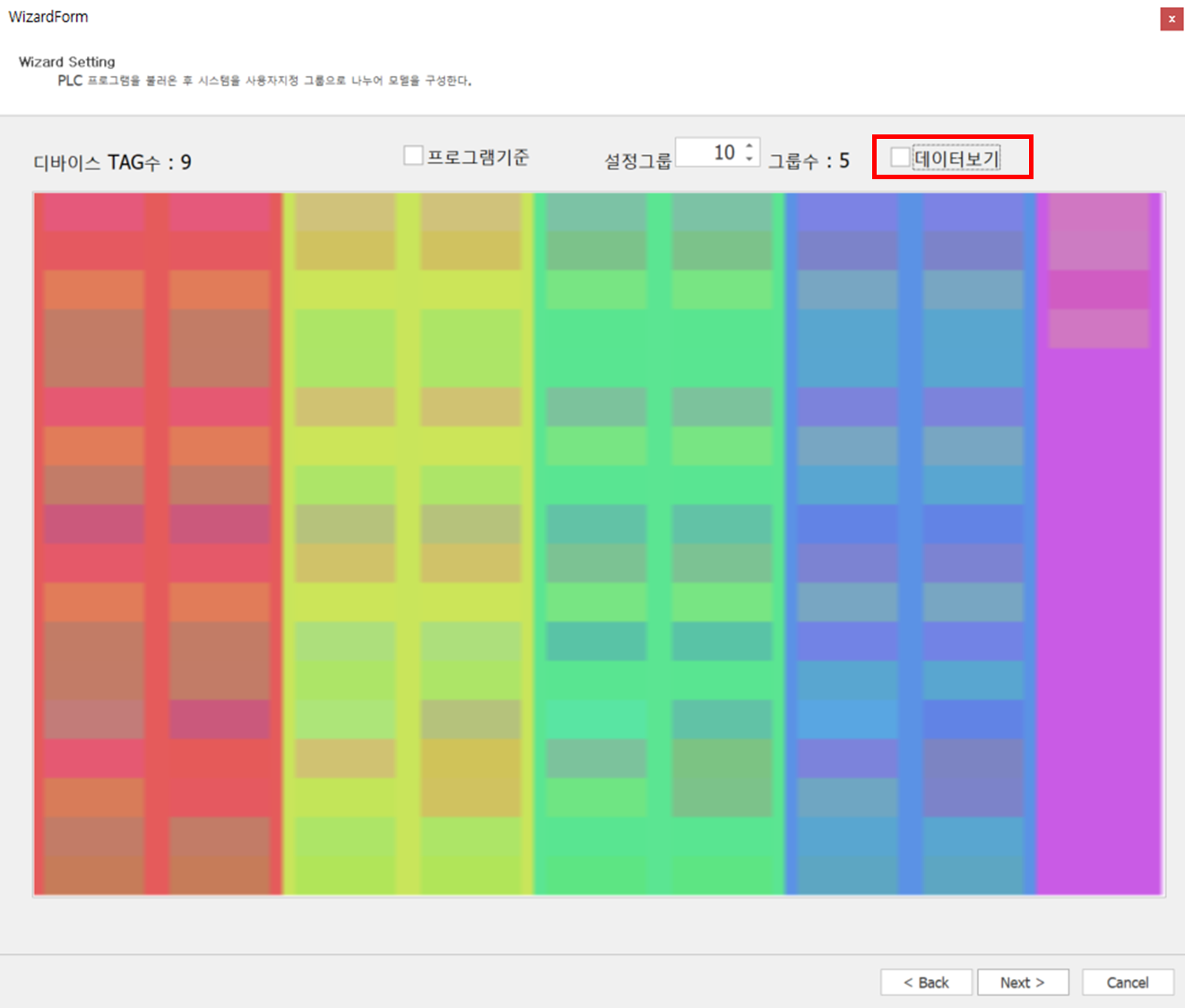
1. 불러온 PLC 프로그램의 출력변수를 기반으로 **자동 그룹 분석 결과**가 색상으로 시각화됩니다.
2. 사용자 설정에 따라 \*\*\[그룹 수]\*\*를 직접 입력하거나 자동 설정 값을 유지합니다.

> 그룹은 출력변수 이름, 주소 범위 등을 기준으로 자동 구분되며,\
> 시각화된 색상으로 그룹 경계를 쉽게 확인할 수 있습니다.

🔽 그룹 확인 후 \[Next >] 버튼을 클릭합니다.

<figure><img src="/files/0Ayr6EZ4bCNJHZHMhX0J" alt=""><figcaption></figcaption></figure>

### 📘 보조 단계 – \[데이터 보기] 기능

* 위 그룹 시각화 화면에서 데이터 보기 체크박스를 활성화하면, 디바이스 그룹 및 태그 정보를 표 형태로 상세하게 확인할 수 있습니다.

#### 📋 주요 구성 항목

<table><thead><tr><th width="225" align="center">항목</th><th align="center">설명</th></tr></thead><tbody><tr><td align="center"><strong>디바이스 TAG 수</strong></td><td align="center">현재 불러온 태그 총 개수 (예: <code>9</code>)</td></tr><tr><td align="center"><strong>설정 그룹 수</strong></td><td align="center">사용자가 수동으로 지정한 그룹 수 (예: <code>10</code>)</td></tr><tr><td align="center"><strong>자동 그룹 수</strong></td><td align="center">분석된 결과에 따라 자동 분류된 그룹 수 (예: <code>5</code>)</td></tr><tr><td align="center"><strong>표 구성</strong></td><td align="center">Group, Name, Address 컬럼으로 구성된 디바이스 테이블 표시</td></tr></tbody></table>

<figure><img src="/files/FXC00BSwvnABVNQcLz3O" alt=""><figcaption></figcaption></figure>

***

### 📘 보조 단계 – 데이터 보기 및 필터 활용

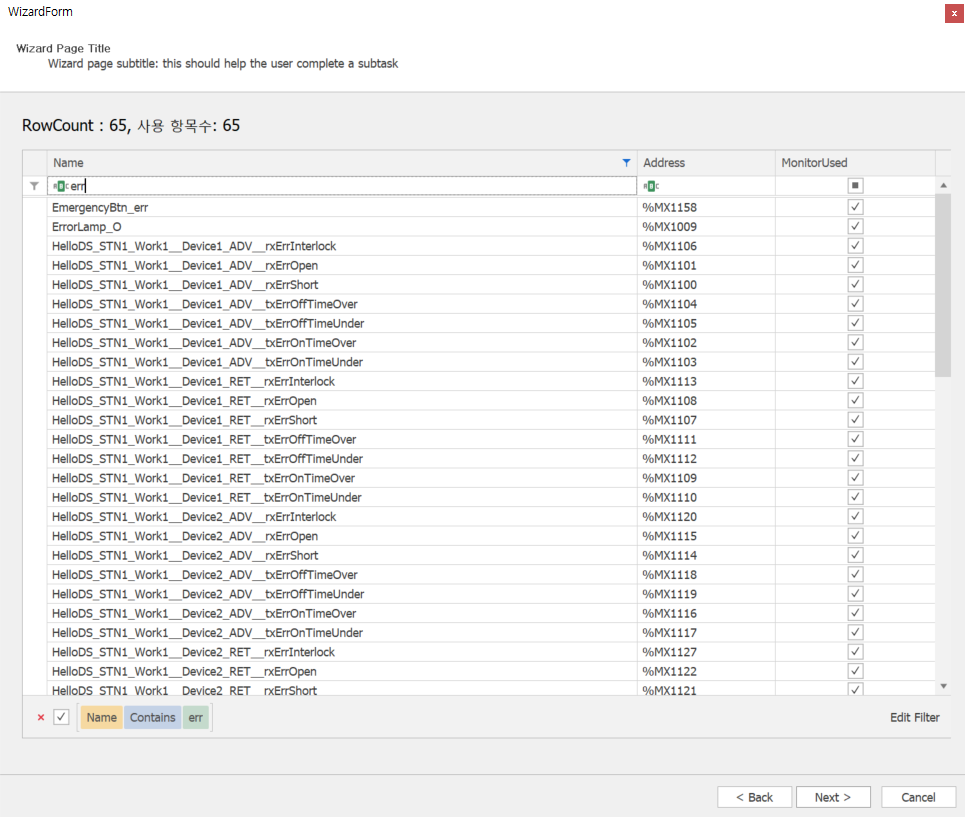
* \[데이터 보기] 옵션을 켜면, 디바이스 태그를 테이블 형태로 확인하고, 모니터링 대상도 직접 선택할 수 있습니다.
* 또한 필터 기능을 활용하면 \*\*특정 조건(예: Device1\_ADV)\*\*에 해당하는 항목만 빠르게 추출할 수 있습니다.

#### 📋 주요 구성 항목

<table><thead><tr><th width="197" align="center">항목</th><th align="center">설명</th></tr></thead><tbody><tr><td align="center"><strong>Name</strong></td><td align="center">태그 이름 (<code>DrivePushBtn_I</code>, <code>EmergencyBtn_err</code> 등)</td></tr><tr><td align="center"><strong>Address</strong></td><td align="center">실제 PLC 주소 (%MX1006 등)</td></tr><tr><td align="center"><strong>MonitorUsed</strong></td><td align="center">해당 태그를 모니터링 대상으로 사용할지 여부 (체크박스)</td></tr><tr><td align="center"><strong>RowCount</strong></td><td align="center">전체 태그 수 표시 (예: <code>65</code>)</td></tr><tr><td align="center"><strong>사용 항목수</strong></td><td align="center">모니터링 대상으로 선택된 태그 수 (예: <code>65</code>)</td></tr></tbody></table>

<figure><img src="/files/pZX6X0KHzf7gUJHm64OU" alt=""><figcaption></figcaption></figure>

#### 🔍 필터 기능 사용 예시

* 상단의 필터 박스를 이용하여 `Name Contains "err"`로 설정 시,\
  `ErrorLamp_O`, `EmergencyBtn_err`, `rxErrInterlock` 등 **에러 관련 태그**만 표시됩니다.
* 복수 태그를 한 번에 선택해 모니터링 설정 가능하며,\
  우측 체크박스로 일괄 선택 또는 개별 선택이 가능합니다.

> ☑️ 이 기능은 **조건 기반 디지털 공법 분석 및 시각화 대상 태그를 빠르게 지정**할 때 매우 유용합니다.

***

### ⓸ Step 4/4 – PPT 결과 생성 및 DS Pilot 실행

⓵ 마법사 완료 화면에서 다음 항목을 확인할 수 있습니다:

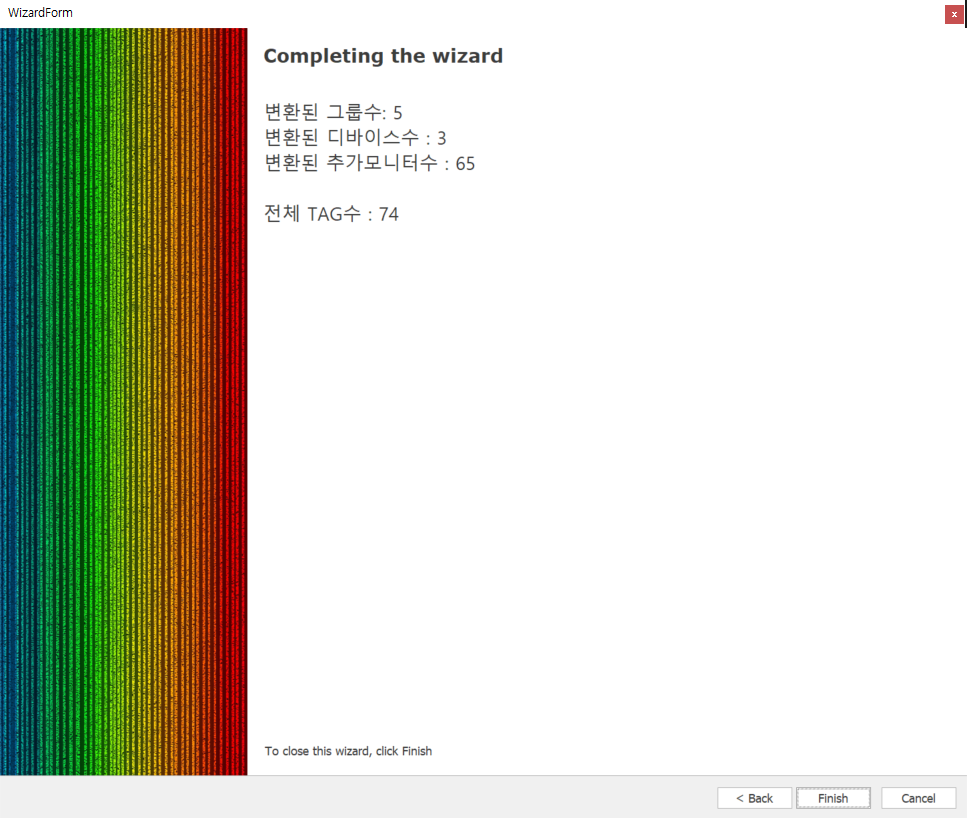
* 그룹 수, 디바이스 수, 출력 수
* 생성된 PPT 파일 경로

⓶ **\[Finish]** 버튼을 클릭하여 결과 파일을 생성합니다.

⓷ 생성된 PPT에는 디지털 공법 모델이 자동으로 시각화되어 있습니다.

⓸ 이후 `Dualsoft Setting` 창에서 DS Pilot을 실행할 수 있도록 설정합니다:

* CPU, IO 모듈, IP 주소 입력
* \[OK] 버튼 클릭하여 실시간 구동 가능

<figure><img src="/files/LBB55p37tFvUj4eazLsY" alt=""><figcaption></figcaption></figure>

***

### 🧾 전체 흐름 요약

<table><thead><tr><th width="224.33331298828125" align="center">단계</th><th align="center">설명</th></tr></thead><tbody><tr><td align="center">⓵</td><td align="center">PowerPoint에서 DS Wizard 실행</td></tr><tr><td align="center">⓶</td><td align="center">PLC 프로그램 XML 파일 열기</td></tr><tr><td align="center">⓷</td><td align="center">출력변수 기반 그룹 자동 분석</td></tr><tr><td align="center">⓸</td><td align="center">디지털 공법 PPT 생성 및 DS Pilot 설정</td></tr></tbody></table>

## 🧩 UserImport

#### 📤 UserImport를 위한 `.csv`파일 저장 방법

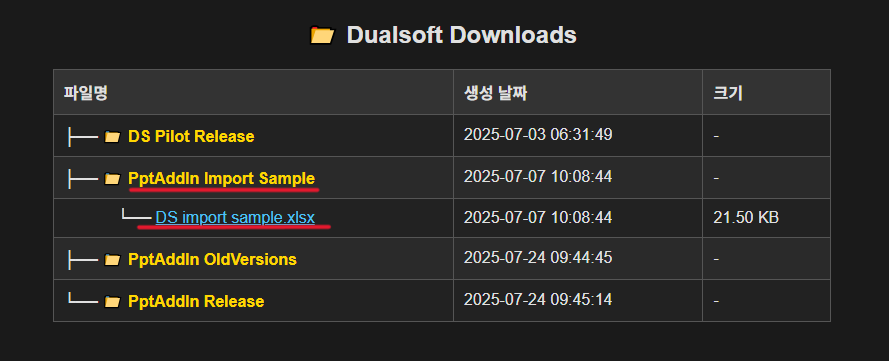
1. **DualSoft** 사이트에서 **DS import sample.xlsx** 다운

   * **dualsoft.com**에 접속하여 상단의 \[다운로드] 클릭 합니다.
   * 파일 목록 창에서 \[PptAddIn Import Sample] 클릭 합니다.
   * 하위 경로의 **DS import sample.xlsx** 파일을 다운 받습니&#xB2E4;**.**

   <figure><img src="/files/WHkt2Ucr1BbD0YZly97T" alt=""><figcaption></figcaption></figure>
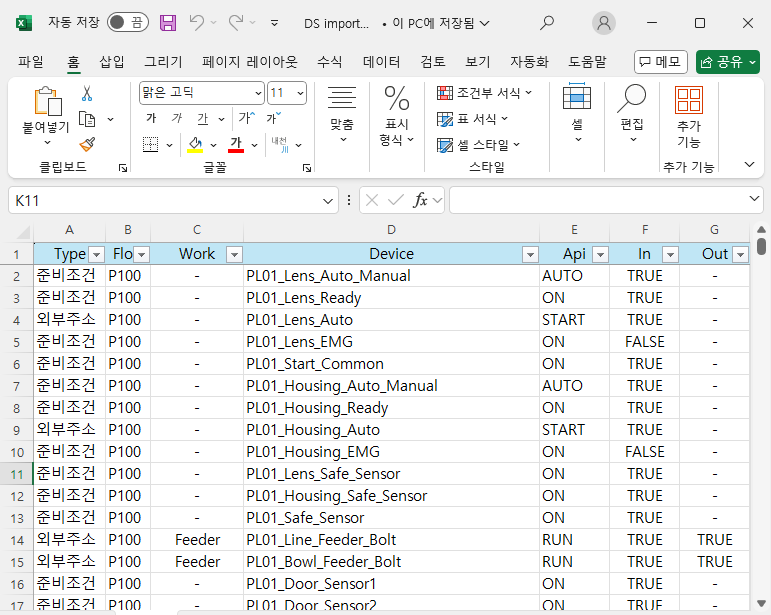
2. **DS import sample.xlsx** 편집

* **DS import sample.xlsx**의 양식에 맞춰서 정보를 기입합니다.

<figure><img src="/files/Ppd1IpDli8B4LuKAP9xA" alt=""><figcaption></figcaption></figure>

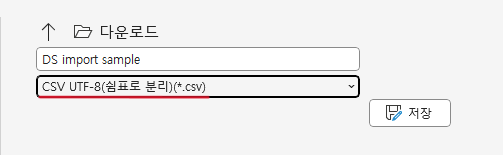
3. **CSV** 파일로 저장

* \[다른 이름으로 저장] 선택합니다.
* 파일 경로와 파일 명을 선택한 후 확장자를 `.csv`로 선택한 후 저장합니다.

<figure><img src="/files/WJJOkXP2ltKYSvPlXU3X" alt=""><figcaption></figcaption></figure>

## 2️⃣ DS Wizard 실행 방법

### ⓵ Step 1/4 – DS 마법사 실행

1. **PowerPoint를 실행한 후**, 상단 메뉴에서\
   \&#xNAN;**\[추가 기능] > \[Ds Tools] > \[Utils] > \[DS Wizard]** 를 클릭합니다.
2. 아래와 같은 마법사 시작 화면이 나타납니다.

<figure><img src="/files/2ElsXpAct00DdzVZ6Iq8" alt=""><figcaption></figcaption></figure>

<figure><img src="/files/Nz0bc5EUxgl9mNg6Zhrd" alt=""><figcaption></figcaption></figure>

### ⓶ Step 2/4 – PLC 파일 열기 및 대상 설정

1. **\[PLC 열기]** 버튼 옆의 셀렉트 박스에서 **UserImport** 선택합니다.\
   \
   ![](/files/BHGLfuxFiIwvCuoWP0Bg)<br>
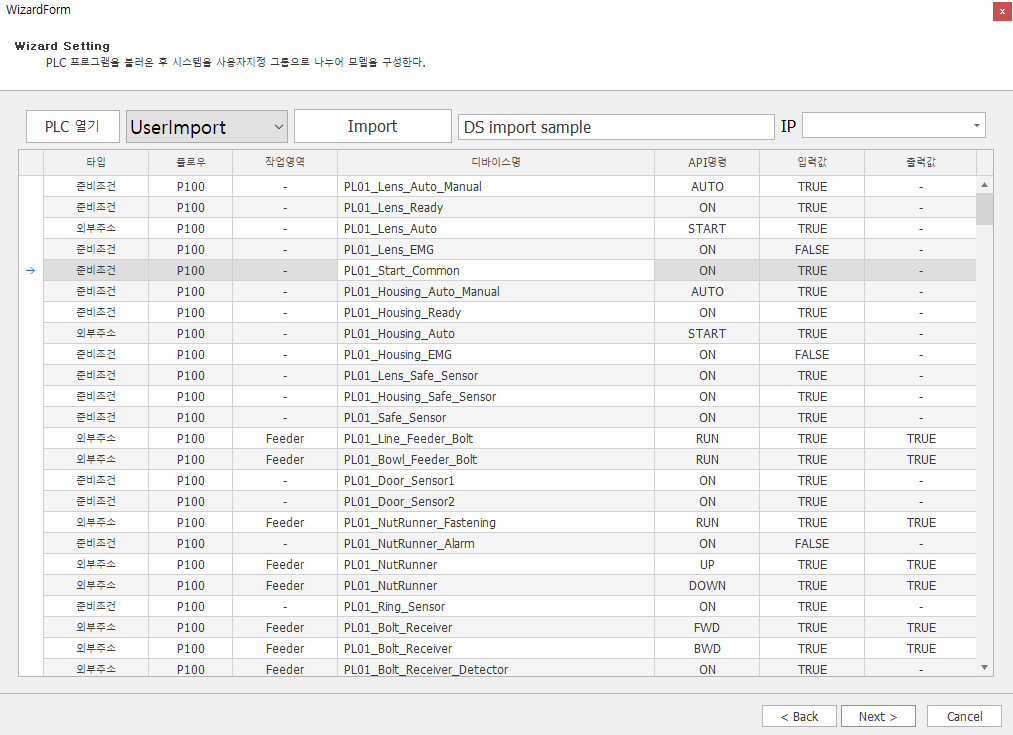
2. **\[Import]** 버튼을 클릭하여 저장한 `.csv` 파일을 불러옵니다.\
   ![](/files/CzCbdenLfYOvAJX177A6)\ <br>
3. 선택된 파일이 로드 되면 다음 항목들을 확인합니다:
   * **타입**
   * **플로우**
   * **작업 영역**
   * **디바이스명**
   * **API명령**
   * **입력 값**
   * **출력 값**

<figure><img src="/files/CALMJ0ajO4QpF62NT9mu" alt=""><figcaption></figcaption></figure>

💡 `.csv`파일은 "**DS import sample.xlsx**" 에서 주어진 양식에 맞게 저장한 뒤 불러와야 합니다

🔽 \[Next >] 버튼을 클릭합니다.

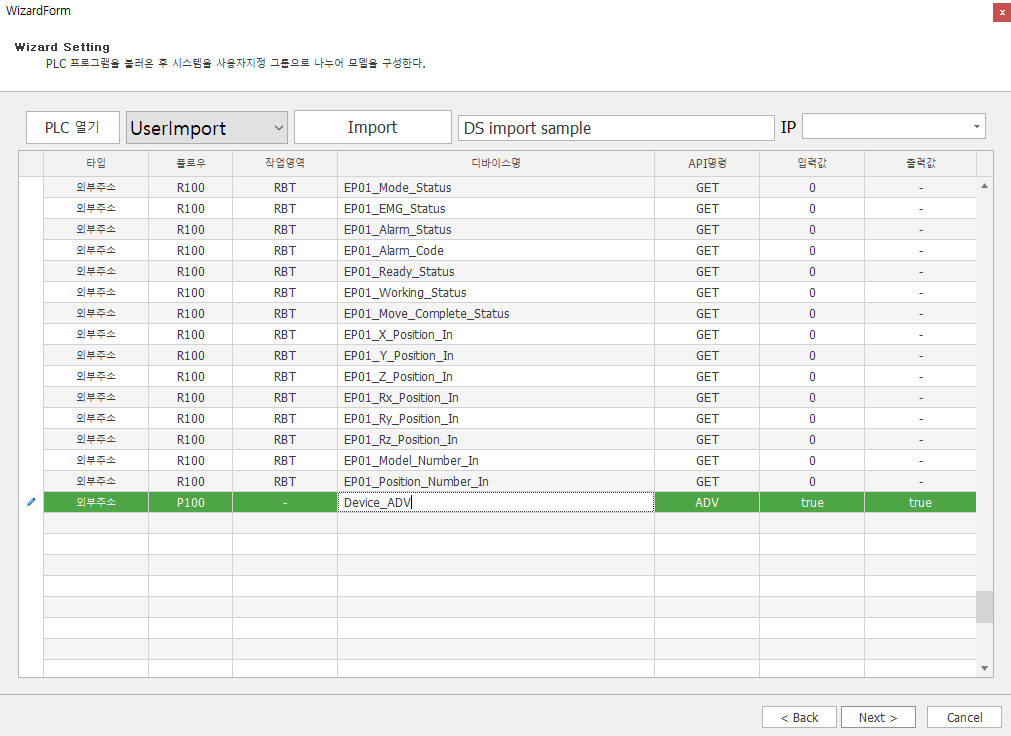
### 📘 보조 단계 - Wizard 내에서 데이터 추가/삭제/수정 하기

* 데이터를 추가 하고 싶다면 해당 표의 빈 행에 데이터를 추가 할 수 있습니다.
* 수정하고 싶은 부분을 클릭 한 후 수정 할 수 있습니다.

<figure><img src="/files/M1z9bUENBIQUu3ezjIWT" alt=""><figcaption></figcaption></figure>

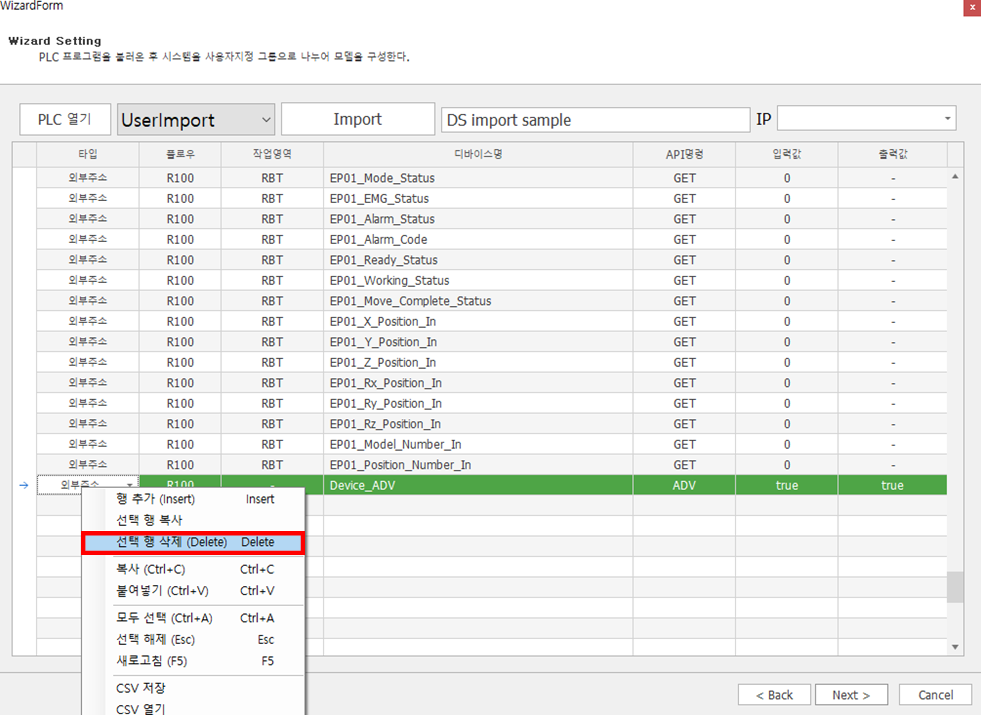
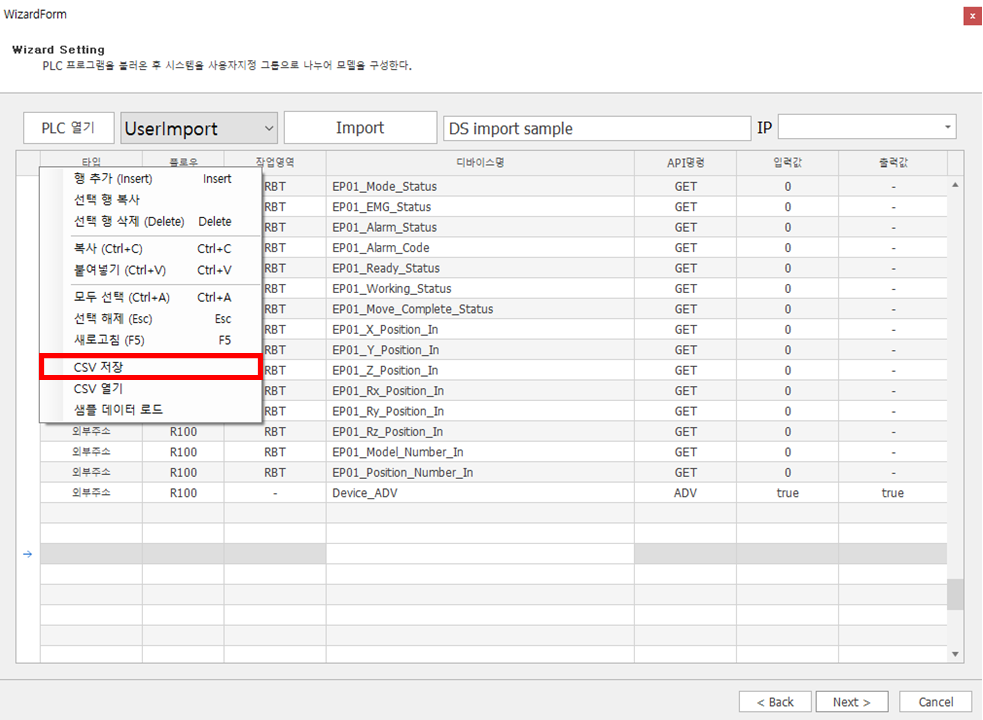
* 삭제하고 싶은 행에 마우스 우클릭 후 **\[선택 행 삭제]**&#xB97C; 통해 원하는 행을 삭제 할 수 있습니다

<figure><img src="/files/5FSXGnxQmIx4Pc8GjOFk" alt=""><figcaption></figcaption></figure>

* 우클릭 후 **\[csv저장]**&#xC744; 클릭하면 변경된 부분이 반영된 `.csv`파일을 저장 할 수 있습니다

<figure><img src="/files/J6SLZ9vyVmrjtyXob9Qy" alt=""><figcaption></figcaption></figure>

### ⓷ Step 3/4 – 그룹 시각화 및 수량 입력

1. 불러온 PLC 프로그램의 출력 변수를 기반으로 **자동 그룹 분석 결과**가 디바이스 그룹 및 태그 정보를 표 형태로 상세하게 확인할 수 있습니다
2. 사용자 설정에 따라 **\[그룹 수]**&#xB97C; 직접 입력하거나 자동 설정 값을 유지합니다.

<figure><img src="/files/MIi0uC2fGNxQHvKEQHlZ" alt=""><figcaption></figcaption></figure>

🔽 그룹 확인 후 \[Next >] 버튼을 클릭합니다.

### 📘 보조 단계 – \[이미지 보기] 기능

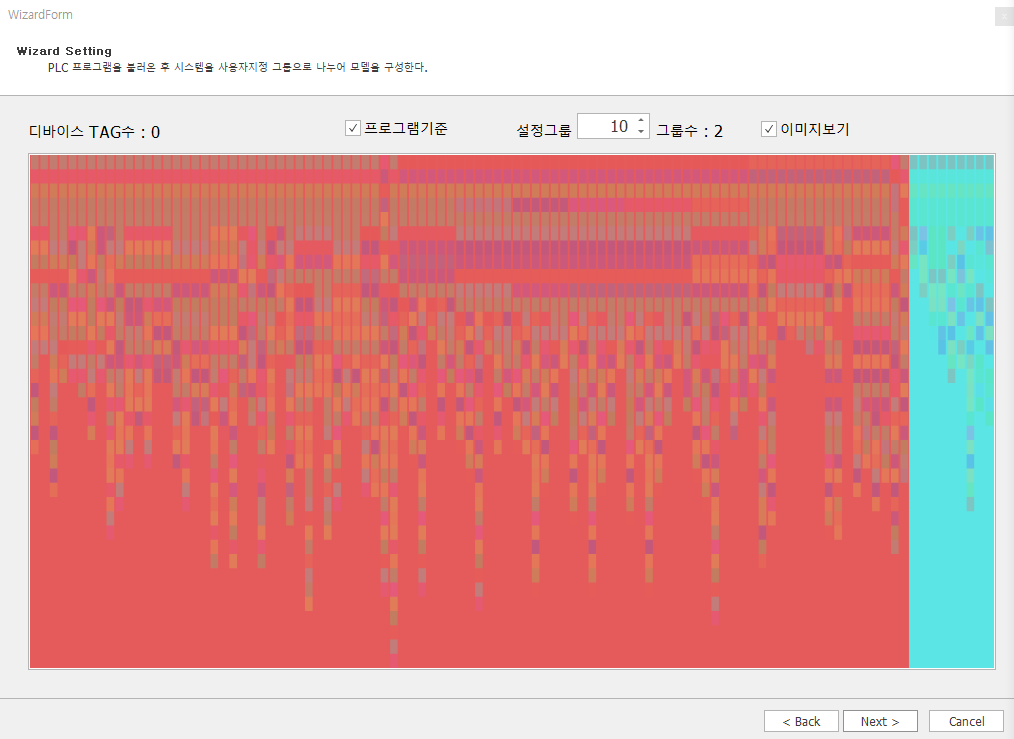
* 위 그룹 표 화면에서 이미지 보기 체크 박스를 활성화하면, 이미지 시각화 형태로 상세하게 확인할 수 있습니다.
* 시각화 된 색상으로 그룹 경계를 쉽게 확인할 수 있습니다.

<figure><img src="/files/WHCkedNFJOpG4sfSoNX8" alt=""><figcaption></figcaption></figure>

🔽 Wizard Page Title에서는 바로 Next> 버튼을 클릭하여 넘어갑니다.

### ⓸ Step 4/4 – PPT 결과 생성 및 DS Pilot 실행

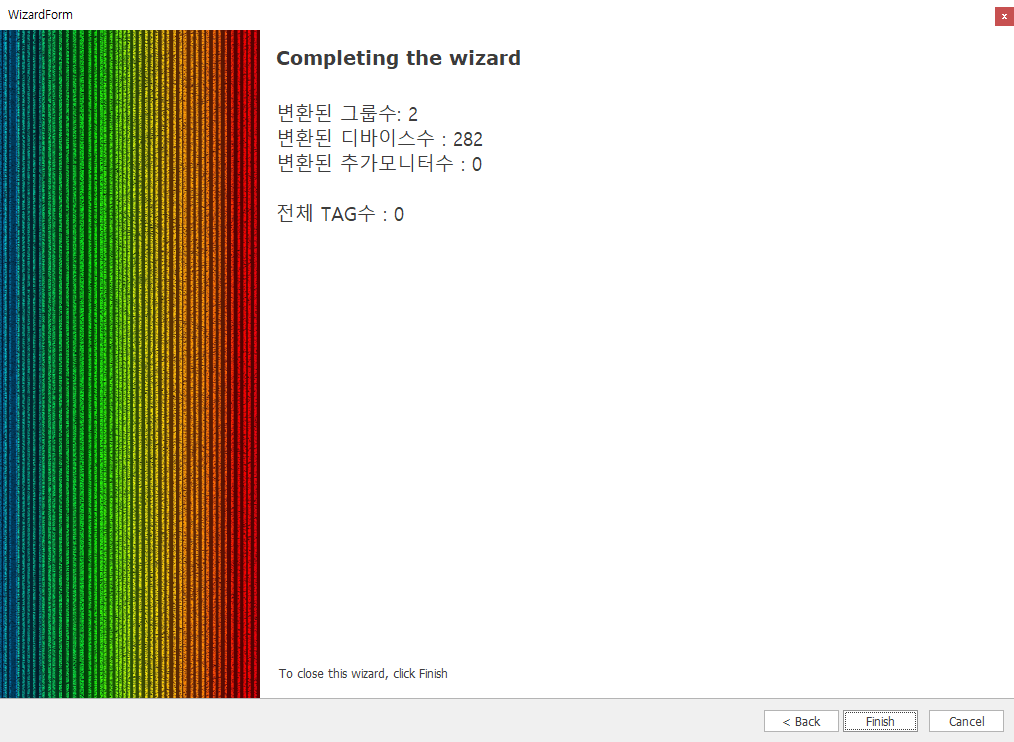
⓵ 마법사 완료 화면에서 다음 항목을 확인할 수 있습니다:

* 그룹 수, 디바이스 수, 출력 수, 전체 TAG 수
* 생성된 PPT 파일 경로

⓶ **\[Finish]** 버튼을 클릭하여 결과 파일을 생성합니다.

⓷ 생성된 PPT에는 디지털 공법 모델이 자동으로 시각화되어 있습니다.

<figure><img src="/files/2R9UxYjib4Kt6qAIzUIy" alt=""><figcaption></figcaption></figure>

### 🧾 전체 흐름 요약

<table><thead><tr><th width="224.33331298828125" align="center">단계</th><th align="center">설명</th></tr></thead><tbody><tr><td align="center">⓵</td><td align="center">PowerPoint에서 DS Wizard 실행</td></tr><tr><td align="center">⓶</td><td align="center">셀렉트 박스에서 UserImport 선택</td></tr><tr><td align="center">⓷</td><td align="center">Import 버튼 누르고 .csv파일 열기</td></tr><tr><td align="center">⓸</td><td align="center">출력변수 기반 그룹 자동 분석</td></tr><tr><td align="center">⓹</td><td align="center">디지털 공법 PPT 생성 및 DS Pilot 설정</td></tr></tbody></table>


---

# Agent Instructions: Querying This Documentation

If you need additional information that is not directly available in this page, you can query the documentation dynamically by asking a question.

Perform an HTTP GET request on the current page URL with the `ask` query parameter:

```
GET https://dualsoft-1.gitbook.io/dualsoft/manual/ds-app/ds-wizard.md?ask=<question>
```

The question should be specific, self-contained, and written in natural language.
The response will contain a direct answer to the question and relevant excerpts and sources from the documentation.

Use this mechanism when the answer is not explicitly present in the current page, you need clarification or additional context, or you want to retrieve related documentation sections.